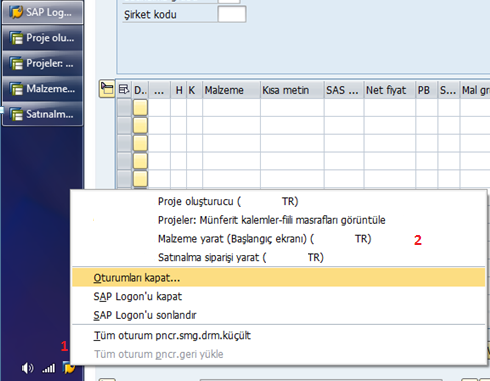
1 nolu ikona sağ tıklarsanız aşağıdaki ekran çıkar. Bu ekrandan SAP oturumlarınızı yönetebilirsiniz. 2 nolu yerden hangi oturuma geçmek istiyorsanız o oturama tıklayıp geçebilirsiniz.
“SAP Logon’u kapat” a tıklarsanız Logon sayfası kapanır. “SAP Logon’u sonlandır” a tıklarsanız Logon ekranıyla beraber tüm oturumlar kapanır. Ama kapatmadan önce uyarı verir uyarıya evet derseniz oturumlar kapanır. SAP ile işiniz bittiğinde tüm oturumları tek tek kapatmak yerine buradan tek adımda kapatabilirsiniz.
“Tüm oturum pncr.smg.drm.küçült” e tıklarsanız tüm oturumlar kolayca simge durumuna küçülür.
“Tüm oturum pncr.geri yükle” ye tıklayıncada simge durumuna küçültülen otrumlar ekrana geri gelir.
Burada en önemli şeylerden biri “Oturumları kapat…” tır. Bazen SAP oturumunu kapatmak istersiniz ama takılır kalır bir türlü kapanmaz işte bu gibi durumlarda “Oturumları kapat…” a tıklarsanız aşağıdaki ekran gelir. Bu ekranda o anda açık olan oturumların listesi görünür. Buradan kapatmak istediğiniz oturumun yanındaki kutucuğa tıklayıp kapata basarsanız anında o oturum kapanır.
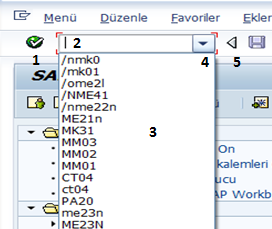
Komut alanı(2 nolu yer) SAP komutlarını yazdığımız alandır. Bu alana örneğin; MM01 yazıp 1 nolu ikona veya entera basarsanız sizi malzeme yaratma ekranına götürür. 4 nolu ikona basarsanız size komut alanına girdiğiniz son 15 girdinizi (3 nolu yer) gösterir. İmleci komut alanına konumlandırıp klavyedeki aşağı yukarı tuşlarını kullanarak da son 15 girdinizi sırasıyla görebilirsiniz. 5 nolu ikon ile komut alanını kapatıp açabilirsiniz.
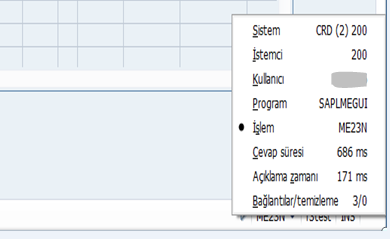
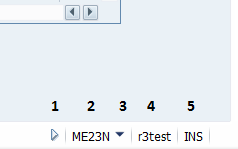
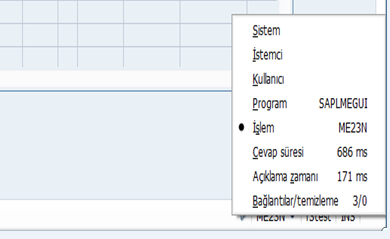
Bütün SAP ekranlarının sağ alt köşesinde bulunan bilgi bölümü birden fazla bilgiyi kullanıcıya gösterir. 1 nolu ikona tıklarsanız bu bilgiler kapanır, kapalıyken basarsanız açılır. 2 nolu yerde görünen bilgi tercihinize göre değişir. Benim tercihim hangi işlem kodunda olduğumu göstermesi.
3 nolu ikona basarsanız aşağıdaki seçim ekranı çıkar ve 2 nolu yerde hangi bilginin görünmesini istiyorsanız onu işaretleyebilirsiniz. Örneğin “Kullanıcı” yı seçerseniz 2 nolu yerde kullanıcı adınız çıkar.
4 nolu yerde sistemin adı yazar. 5 nolu yerdeki INS(Insert) klavyedeki insert tuşu aktif demektir. INS in üzerine bir tık atarsanız o bölümde OVR(Over write) yazar. Eğer bu şekilde SAP ekranında herhangi bir kelimenin ortasından kelimeyi düzeltmeye çalışırsanız imlecin olduğu yerin sağındaki harfleri silerek yeni harfleriniz yazılır.
Aşagıdaki görüntü ise 1 nolu ikona basıldığında bilgi bölümünün kapalı halidir.
Her seferinde çok kullandığınız işlem kodlarını SAP menüsünden arayıp bulmak zor olabilir. Bunun için SAP menüsünün yanında Favori listenizi oluşturup SAP menüsünde vakit kaybetmekten kurtulabilirsiniz.
Çok kullandığınız işlem kodunun üzerinde sağ tıklayın gelen ekranda “Favorilere ekle”ye tıklayın.
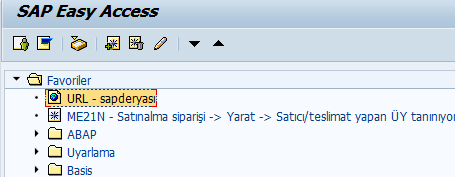
Aşağıdaki ekranda gördüğünüz gibi Favoriler dosyasının altına gelmiş ME21N işlemi geldi. Favori eklemenin alternatif bir yolu da işlem üzerine gelip 1 nolu ikona tıklamaktır. Ama bu şekilde favori eklerseniz işleminizin SAP menüsünde nerede bulunduğu işlem kodunun yanında yazmaz. Favorilerde bulunan bir işlem kodunun üstüne tıklayıp 2 nolu ikona basarsanız işlem favori listesinden silinir. 3 nolu ikona basarsanız işlemin adını değiştirebilirsiniz. 4 nolu ikonlar ile favori işleminizi listede aşağı veya yukarı taşıyabilirsiniz.
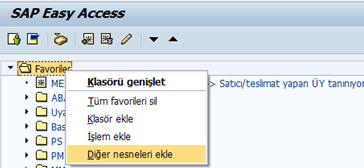
Ayrıca Favorilerinizi gruplandırmak için “Klasör ekle” yip isim verebilirsiniz.
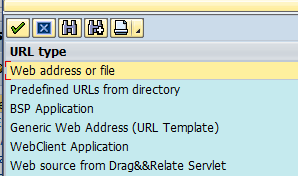
Yukarıdaki gibi “Diğer nesneleri ekle”ye tıklarsanız aşağıdaki seçim ekranı gelir. Burdan “Web address or file” a tıklayıp
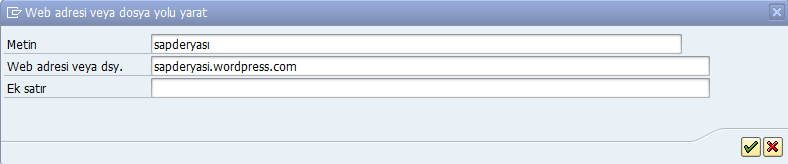
Gelen pop-up ı isteğinize göre doldurup entera basarsanız
Favorilerinize Web sitesi eklemiş olursunuz. Aşağıdaki “URL – sapderyası” linkine tıklarsanız sizi “sapderyasi.wordpress.com” web sayfasına götürür.
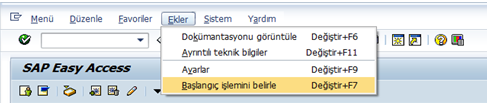
Ekler tabından Başlangıç işlemini beliye tıklayın.
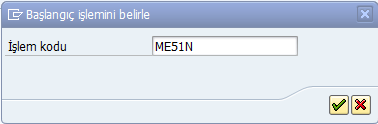
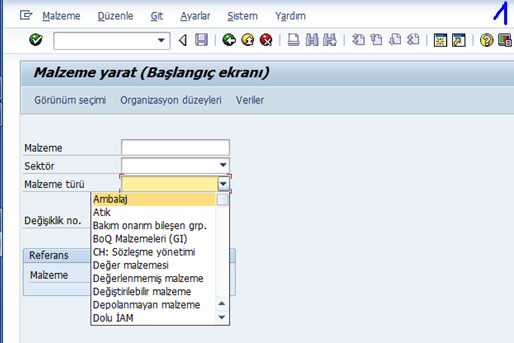
Aşağıdaki pop-up ekrana gelecek ve SAP’de oturum açtığınızda otomatik açılmasını isteğiniz işlem kodunu yazıp entera basın. Böylece sisteme logon olurken parolanızı yazıp entera bastığınızda önünüze gelecek ekran Satınalma talebi yarat ekranı olacaktır.
Başlangıç işlemini belirleme SAP’de birkaç farklı iş yapan kullanıcılar için çok faydalı olmayabilir ama sadece satınalma talebi açan bir kullanıcı için başlangıç işlemini satınalma talebi yarat olarak belirlemesi kullanışlı olacaktır.
İşaretli kutucuk işlemlere menü ağacından değilde kısa yoldan ulaşmak için kullanılan komut alanıdır. Buraya ME21N yazıp enter’a basarsanız sizi satınalma siparişi yarat işlemine götürür.
Bunun yanında bu komut alanında kullanabileceğimiz işimizi kolaylaştıracak bazı komutlar mevcut:
1) /nxxxx komutu:
Örneğin ME23N ekranındasınız ve bu ekranda işiniz bitti ve MM03 ekranına gitmek istiyorsunuz. Bunun için komut alanına /nMM01 yazıp entera basarsanız ME23N ekranından çıkıp direkt MM03 ekranına gidecektir. /n komutunun avantajı hem kullanmayacağınız ekranı kapatmak hem de kullanmak istediğiniz ekrana tek adımda gitmenizi sağlamak.
2) /oxxxx komutu:
Yine ME23N ekranındasınız ve bu ekranda işiniz bitmedi ama aynı anda MM03 ekranına da ihtiyacınız var o zaman komut alanına /oMM03 yazıp entera basarsanız, MM03 ekranını yeni bir ekranda açar.
3) /*xxxx komutu:
Örneğin ME2L raporunu belirli parametreleri doldurarak çalıştırdınız ve rapor istediğiniz şekilde geldi ve işinizin bittiğini düşünüp raporu kapattınız. Daha sonra o rapora tekrar ihtiyacınız olduğunda bulunduğunuz ekrandan çıkmadan komut alanına /*ME2L yazıp entera basarsanız sizi direkt olarak parametre seçtirmeden önceki parametrelerle çağrılmış raporun çıktısına götürecektir. Ama sisteme ilk girişinizde bu işlemi yaparsanız raporun seçim parametreleri daha önce girilmediği için ve bu şekilde rapor sistemdeki tüm verileri çekmeye çalıştığı için size bir türlü rapor çıktısını vermeyecektir.
4) /n komutu:
Herhangi bir ekranda komut alanına /n yazıp entera basarsanız sizi başlangıç ekranına götürür. Bu komutu çalıştırmadan önce kaybetmek istemediğiniz verileri kaydettiğinizden emin olun.
5) /i komutu:
Herhangi bir ekranda komut alanına /i yazıp entera basarsanız bulunduğunuz oturum kapanır.
6) /o komutu:
Herhangi bir ekranda komut alanına /o yazıp entera basarsanız önünüze aşağıdaki gibi bir pop-up gelir. Bu pop-up ta o anda açık olan oturumlar listelenir ve ne zamandan beri açık olduğu görülür. Kapatmak istediğiniz bir oturum varsa üzerine tıklayıp oturumu sil butonuna basarsanız o oturum kapanır. Üret butonuna basarsanız yeni bir oturum açılır.
7) /nend komutu:
Herhangi bir ekranda komut alanına /nend yazıp entera basarsanız bütün oturumlarınızı kapatır ama kapatmadan önce kaydedilecek veri varsa uyarı verir, siz onaylarsanız oturumları kapatır.
8) /nex komutu:
Herhangi bir ekranda komut alanına /nex yazıp entera basarsanız bütün oturumlarınızı kapatır ve /nend de olduğu gibi uyarı vermez
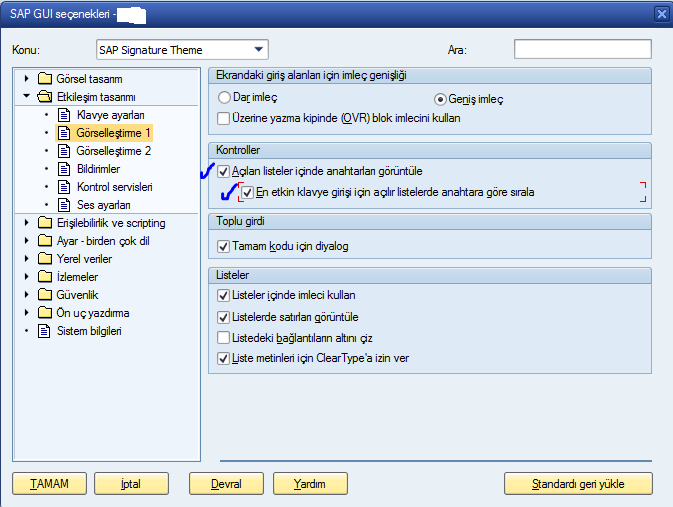
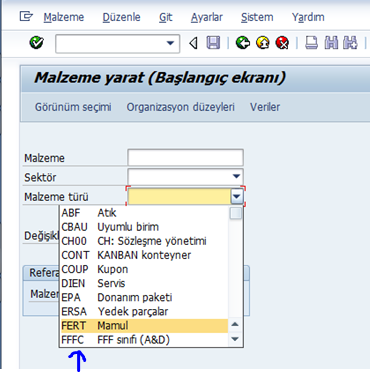
Malzeme türlerinin aşağıdaki gibi anahtarları SAP’ye ilk girişinizde kapalı gelir. Anahtarları görüntülemek için 1 numaralı ikon tıklanır ve seçenekler seçilir.
Ekrana aşağıdaki ekran gelir ve Mavi tıklerın yanındaki tıklar tıklanır ve tamam’a basılır.
Malzeme türlerine tekrar baktığınızda isimlerin yanında anahtarlar da görünür.
Anahtarlar sadece malzeme türlerinde değil birçok yerde karşımıza çıkar. Örneğin; Satınalma Talebi belge türlerinde ve Satınalma Siparişi belge türlerinde. Bu işlemi gerçekleştirdikten sonra bütün anahtarlar görünür.
1 numaralı ikona basınca yeni bir SAP oturumu açılır. Böylece işlem yaptığınız ve kapatmak istemediğiniz oturumları kapatmadan yeni bir oturumla işinize devam edebilirsiniz. Ancak yeni oturumların sayısı standart ayar değiştirilmediyse 6 ile sınırlandırılmıştır, yani 6’dan fazla SAP oturumu açamazsınız. Ancak SAP aynı anda 2 ile 16 arasında oturum açmaya izin verir.
2 numaralı ikona basarsanız aşağıdaki ekran gelir. Bu ekrandan masaüstünüze SAP işlemleri için kısayol oluşturabilirsiniz. Örnek olarak “ME21N – Satınalma Siparişi Yarat” işleminin kısayolunu oluşturacağız. Aşağıdaki ekranda işlem alanına ME21N veya hangi işlem kodunu oluşturmak istiyorsanız onu girin ve tamamlaya basın.
Masaüstünüzde aşağıdaki kısayol gelmiş olacak.
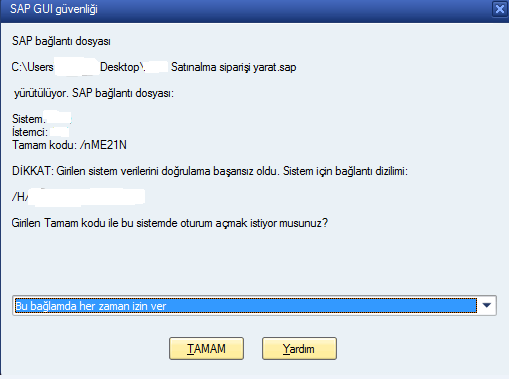
Buna tıkladığnızda aşağıdaki uyarı gelecek. “Bu bağlamda her zaman izin ver” seçilip “Tamam” a basılır.
Eğer hiçbir SAP sayfası açık değilse size parola sorar. Ama herhangi bir SAP sayfası açıksa şifre sormadan ME21N işlemi açacaktır.
Parolasını değiştirmek istediğiniz sistemin logon sayfasında kullanıcı adınızı ve mevcuttaki parolanızı girin.
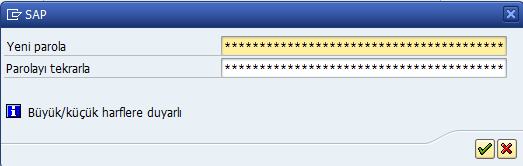
Sonra “Yeni parola” ya tıklayın, karşınıza yeni parolanızı gireceğiniz pop-up çıkar. Yeni parolanızı oluşturduktan sonra entera basınca veya yeşil tiki tıklayınca yeni parolanız oluşmuş olacaktır.
Development ve test sistemlerinin parolası siz değiştirmediğiniz sürece değişmez ancak canlı sistemden test sistemine kopyalama gerçekleşirse test sisteminin parolası da canlı sisteminki ile aynı olur. Canlı sistemin parolasını da belirli aralıklarla değiştirmek zorunda kalabilirsiniz. Basis ekibi ne sıklıkta değiştirileceğine karar verir. Değiştirme sıklığı 1 ay veya 3 ay olabilir. Parolanızın süresi dolduğunda ekrana pop-up çıkar ve yeni parola girmenizi ister ve yeni parola da son 5 parolanızdan(bu sayı değişebilir) farklı olmalı.
SAP sistemine ilk girdiğinizde aşağıdaki gibi, işlemlerin yanında teknik adlar gözükmez.
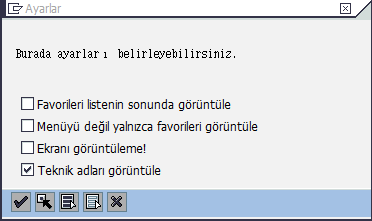
Sayfanın en üstündeki “Ekler” tabından “Ayarlar” a tıklarsanız karşınızı aşağıdaki pop-up çıkar. Buradan “Teknik adları görüntüle” tıklandıktan sonra enter’a basılır.
Artık SAP’ye her girişinizde aşağıdaki gibi işlem kodları görünür.











 SAPist