Parametreler raporların seçim ekranlarında her seferinde belli seçim kriterlerinin tekrar tekrar girilmesi yerine otomatik olarak dolmasını sağlayan faydalı ve zaman kazandırıcı bir özelliktir.
SU3 işlem kodundan kendi kullanıcınızın parametrelerini değiştirebilir veya yeni parametreler girebilirisiniz.
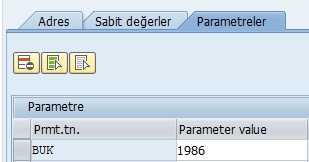
Şirket Kodu için “Prmt.tn.” alanına BUK, “Parameter value” alanına devamlı kullandığınız Şirket kodu girilip kaydedilir.
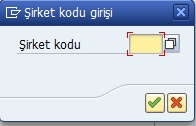
Parametre girilmeden önce “MIRO-Satıcı Faturası Ekle” işlem koduna girildiğinde her şeyden önce şirket kodu girilmesi için aşağıdaki pop-up çıkar ve şirket kodu girilir.
Ama BUK parametresi tanımlandıysa bu pop-up çıkmaz otomatik olarak kullanıcı parametrelerinde tanımlanan şirket kodu gelir.
Parametreler raporların seçim ekranlarında her seferinde belli seçim kriterlerinin tekrar tekrar girilmesi yerine otomatik olarak dolmasını sağlayan faydalı ve zaman kazandırıcı bir özelliktir.
SU3 işlem kodundan kendi kullanıcınızın parametrelerini değiştirebilir veya yeni parametreler girebilirisiniz.
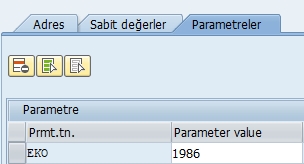
Satınalma Organizasyonu için “Prmt.tn.” alanına EKO, “Parameter value” alanına devamlı kullandığınız Satınalma Organizasyonunun kodu girilip kaydedilir.
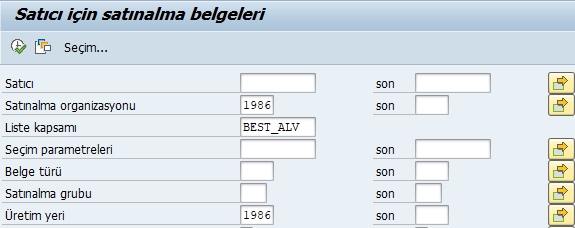
Kayıttan sonra ME2L işlem koduna girdiğinizde “Satınalma Organizasyonu” alanına otomatik olarak parametreye girilen değerin geldiği görülür.
Parametreler raporların seçim ekranlarında her seferinde belli seçim kriterlerinin tekrar tekrar girilmesi yerine otomatik olarak dolmasını sağlayan faydalı ve zaman kazandırıcı bir özelliktir.
SU3 işlem kodundan kendi kullanıcınızın parametrelerini değiştirebilir veya yeni parametreler girebilirisiniz.
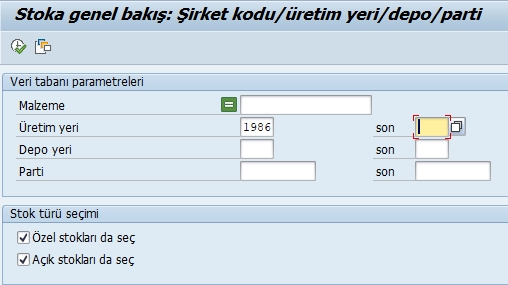
Üretim yeri için “Prmt.tn.” alanına WRK, “Parameter value” alanına devamlı kullandığınız üretim yerinin kodu girilip kaydedilir.
Kayıttan sonra MMBE işlem koduna girdiğinizde “Üretim yeri” alanına otomatik olarak parametreye girilen değerin geldiği görülür.
Aynı şekilde ME2L raporunda da “Üretim yeri” alanına otomatik olarak parametreye girilen değerin geldiği görülür.
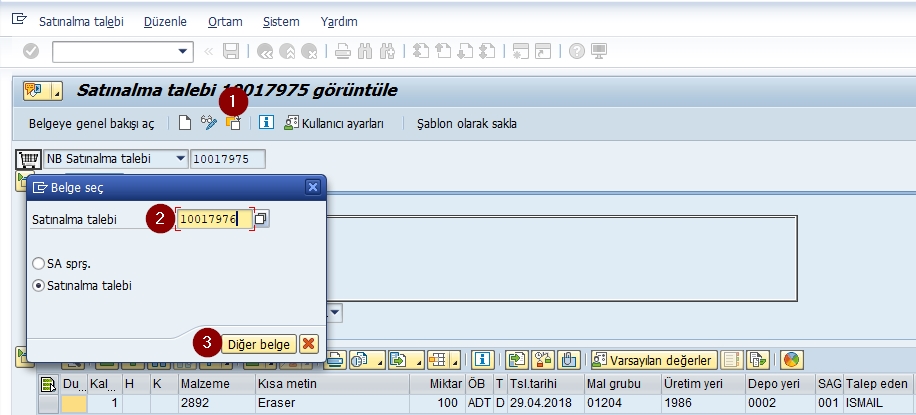
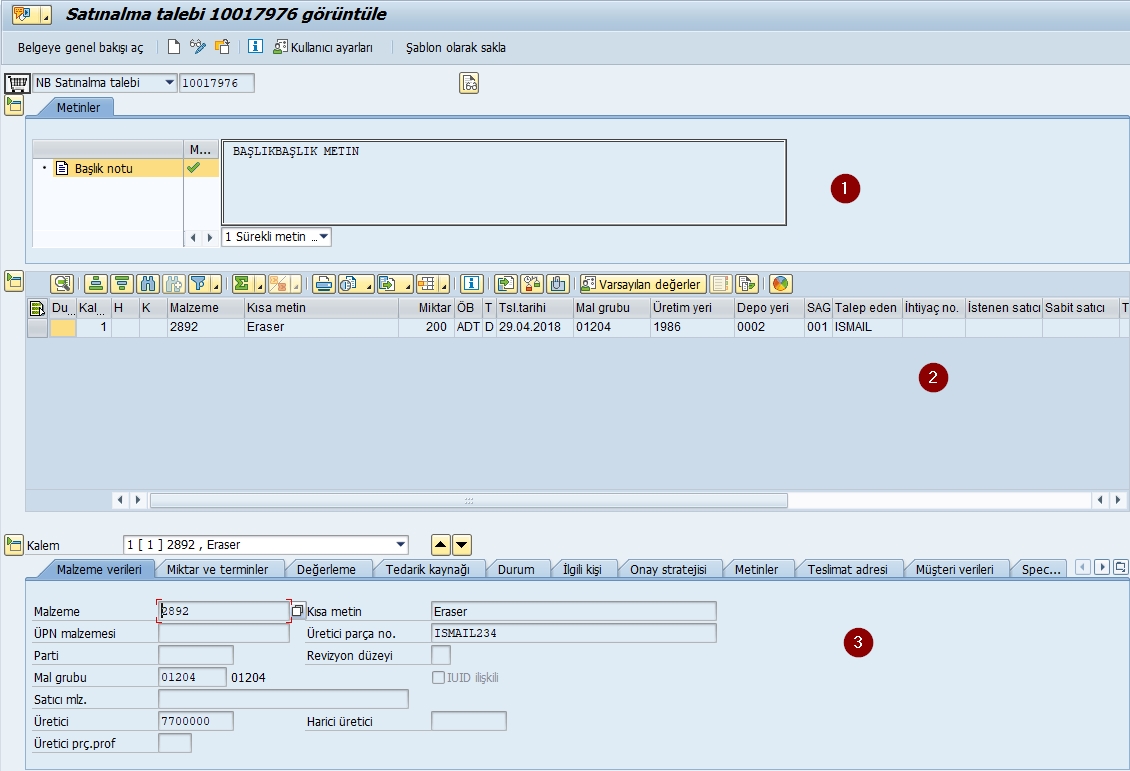
Var olan satınalma talebini görüntülemek için ME53N işlem koduna girilir. ME53N işlem koduna girildiğinde son görüntülenen SAT otomatik olarak açılır. Başka bir SAT’ı görüntülemek için
Diğer satınalma talebi butonuna tıklanır
Açılan pop-up’ta görüntülenecek SAT numarası yazılır
Diğer belge butonuna tıklanır veya enter’a basılır.
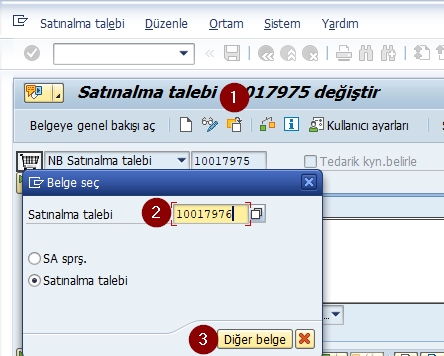
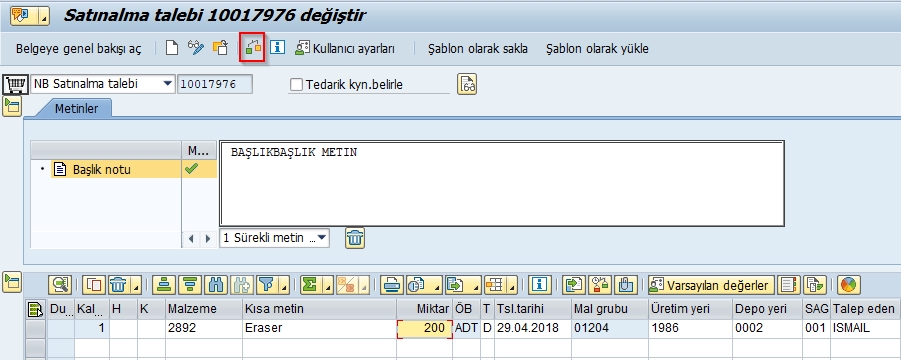
Varolan satınalma talebini değiştirmek için ME52N işlem koduna girilir. ME52N işlem koduna girildiğinde son değiştirilen SAT otomatik olarak açılır. Başka bir SAT’ı değiştirmek için
Diğer satınalma talebi butonuna tıklanır
Açılan pop-up’ta değiştirilecek SAT numarası yazılır
Diğer belge butonuna tıklanır veya enter’a basılır.
Değişişiklik yapılmak istenen SAT değişikliğe açık bir şekilde görüntülenir.
İstenen değişiklik yapılır. Değişiklik yapmak demek sadece var olan kalemlerin verilerini değiştirmek değil aynı zamanda yeni kalem de eklenebilir veya var olan bir kaleme silme işareti koyulabilir.
Bu örnekte sadece 100 olan miktarı 200 ile değiştirip işaretlenmiş kontrol et butonuna tıklayarak herhangi bir hata olmadığını gördükten sonra kaydet butonuna tıklayarak değişiklik işlemi yapılmış olunur.
Yapılan değişikliklerin kaydı SAP programı tarafından otomatik olarak tutulur. Bu değişiklilere nasıl bakılacağına #32 Satınalma Talebi Kalem Değişiklikleri başlığında bulabilirsiniz.
SAP “Gelen Sepetinize” düzenli olarak İş süreçleri maili geliyorsa bu mailleri atlamamak için SAP’ye giriş yaptığınız anda Gelen Sepetinize yeni mail geldiğine dair uyarı pop-up’ının çıkmasını sağlayabilirsiniz.
SO16 işlem koduna girerek İşaretli alanda tık varsa kaldırılır ve kaydedilir.
Bu işlemden sonra SAP’ye bağlı değilken “Gelen Sepetinize” mail gelirse bir daha bağlanma aşamasında aşağıdaki gibi uyarı alırsınız. Gelen sepetine butonuna tıklayarak mailinizi okuyabilirsiniz.
Üst Birim bir kurumsal grubu temsil edebilir. Üst Birim, SAP sistemindeki en yüksek hiyerarşik düzeydir. Bir üst birim bir grup için eşanlamlı kabul edilir. SAP’de üst birim oluşturulması teknik bir gerekliliktir. SAP’deki kuruluşun veya organizasyon yapısının en yüksek düğümü veya hiyerarşisidir. Bir üst birim içinde çeşitli şirket kodları oluşturulabilir. Sistemdeki anaveriler ve tablolar üst birime bağlı olarak tutulur.
ŞİRKET KODU
Şirket kodu SAP, Finans (FI) modülünde oluşturulan ve Malzeme Yönetimi modülü ile bağlantılı olan organizasyon birimidir. Tamamen SAP MM organizasyon yapısına ait değildir. Şirket kodu bağımsız bir şirketi temsil eder. Bir tüzel kişilik olan ve yasal gereklilik olan şirket ayrı bir bilanço oluşturmaktır. Kar ve zarar tablosu, şirket kodu düzeyinde oluşturulur ve sürdürülür.
Modelin bir şirket grubu veya şirketler grubunun işlerini farklı sektör ekonomilerinde gerçekleştirdiği bir senaryoda, yasa gereği her şirket ayrı bir hesap defteri tutmakla yükümlü olan tüzel kişiliktir. Tüm hesaplar, şirket kodu düzeyinde tutulur.
Şirket kodu, Üst birime olmak zorundadır.
ÜRETİM YERİ
SAP sistemindeki Üretim yeri, farklı lojistik modülleri için farklı bir tanımı olan geniş bir terimdir.
Malzeme Yönetimi (MM) modülünde bir Üretim yeri, malzeme stoğunun muhafaza edildiği, depolandığı ve envanter tutulduğu bir tesis olarak anılır.
Üretim Planlama (PP) modülünde, bir Üretim yerinin mal üretiminin yapıldığı bir üretim tesisi olarak adlandırılmaktadır.
Üretim yeri, Şirket koduna bağlı olmak zorundadır.
DEPO YERİ
Depo Yeri, stoğun tutulduğu ve stoğunun yönetildiği bir Üretim yerine tahsis edilen lojistikte bir organizasyon birimidir. Depo Yeri, Hammadde Depolama Yeri, Mamul Depolama Yeri, Yedekli Depo Yeri, Satış Depolama Yeri, Sıcaklık Kontrollü Depolama Yeri vb. gibi özelliklerine göre karakterize edilebilir ve farklılık gösterebilir.
Depo yeri, Üretim yerine bağlı olmak zorundadır.
SATINALMA ORGANİZASYONU
Bir satınalma organizasyonu, bir şirket içindeki tüm satın alma faaliyetlerinden sorumludur ve satınalma faaliyetlerini ve teklif, sözleşmeler, satın alma siparişleri, vb. gibi belgelendirme faaliyetlerini ve dokümantasyonu yürütmekten sorumludur. Basit bir ifadeyle, Satınalma Organizasyonu, SAP Malzeme Yönetimi’nde sorumlu bir organizasyon birimidir, şirket adına satın alma faaliyetlerini yürütür.
Satınalma organizasyonu sadece bir Şirket koduna bağlanabilir ve bağlanmak zorunda da değildir çünkü Üretim yeri zaten Şirket koduna bağlıdır, ama birden fazla üretim yerine bağlanabilir ve en az bir Üretim yerine bağlanmak zorundadır. .
A)MERKEZİ OLMAYAN SATINALMA
Bir şirketin birkaç Üretim yeri olduğunu ve tüm üretim yerlerinin kendileri için günlük satın alımlarını yürüten kendi tedarik departmanları olduğunu varsayalım. Böylece her üretim yeri için ayrı ayrı kullanılacak Satınalma Organizasyonları oluşturulur.
B)MERKEZİ SATINALMA
Tek bir Satınalma Organizasyonuna bir veya daha fazla Üretim yeri atamak da mümkündür. Örneğin, bir şirketin merkezi olan ve tüm şirket için tedarik faaliyetleri yürüten tek bir tedarik departmanı vardır. Ayrıca, bir Satınalma Organizasyonu da şirket kodu seviyesine atanabilir.
Benzer şekilde, bir Üretim yerinin kendisine atanmış birçok Satın Alma Organizasyonu da olabilir, bu da şirketten şirkete, sektörden sanayiye ve senaryodan senaryoya değişir.
SATINALMA GRUBU
SAP MM organizasyon yapısının son birimi Satınalma Grubu’dur. Satınalma Grubu, satın alma faaliyetlerini yürütmekten sorumlu olan, bir bireyi veya bir grup kişiyi temsil eder. Bu genellikle, raporlama amaçları için Satınalma Talepleri (SAT), Teklif Talepleri, Satınalma Siparişleri (SAS), Sözleşmeler, Onay prosedürü için kullanılır.
Satınalma Grubunu, belirli bir malzeme ve / veya hizmet türünü temin etmek için bir satın alma kuruluşundan sorumlu bir grup alıcı olarak tanımlayabilirsiniz.
Satınalma grubu hiçbir organizasyon birimine bağlanmaz.
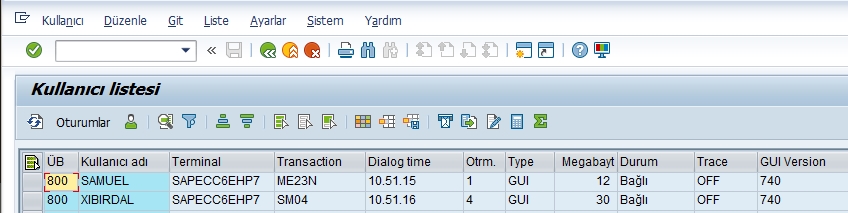
Bağlı olduğunuz SAP sisteminde sisteme bağlı olan kullanıcıların listesini SM04 işlem kodu ile görüntüleyebilirsiniz.
ÜB: Bağlı olunan üst birim
Terminal: Bağlanılan bilgisayarın adı
Transaction: Bağlanılan işlem kodu
Otrm.: Kaç tane oturum açık
Megabayt: Sistemden harcadığı hafıza miktarı
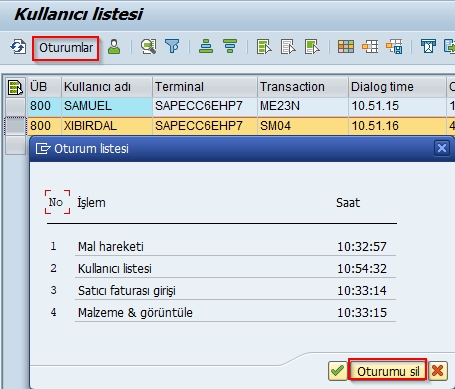
Kullanıcıda açık olan oturumların hepsini gömek için önce listeden kullanıcı seçilir sonra “Oturumlar” tıklanır. “Oturum listesi” pop-up’ı açılır. Burada tüm oturumlar görüntülenir.
SAP’de herhangi bir işlem yaparken bazen ekran donar kapatamazsınız o ekranı. SM04 işlem kodu ile kendi kullanıcınızı seçip kapatamadığınız ekranı bu listeden seçip “Oturumu sil” butonu ile normal yollarla kapatamadığınız ekranı kapatabilirsiniz.
Başka bir kullanıcının haberi olmadan oturumunu kapatmak tehlikelidir. O kullanıcı sisteme veri girişi yapıyor olabilir ve siz ondan habersiz oturumunu kapattığınızda o veriler kaybolur ve iş gücü kaybı olur.
Satınalma talebinde oluşturulduğundan beri ne gibi değişiklikler yapıldığını görmek isterseniz önce değişikliği görüntülenecek kalem seçilir sonra Ortam–>Kalem değişiklikleri tıklanır.
10. Kalemin tüm değişiklikleri görüntülenir.
Örneğin; 2. satırda SAT miktarının eski değeri 100 ADT iken 09.04.2018 tarinde saat 09:13:09 ‘da XIBIRDAL kullanıcısı tarafından 1000 ADT olarak değiştirildiğini görüyoruz.
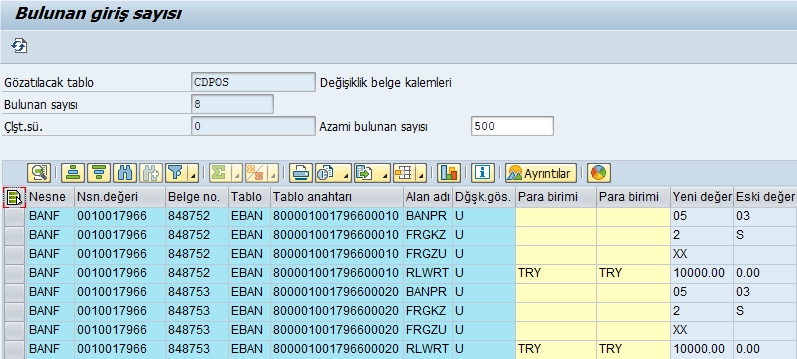
Tüm değişiklikler için SAP arka planda değişiklik belgesi oluşturur bu belgenin numarası da yukarıdaki “Belge no.” alanında tutulur.
Değişikliklerin tutulduğu tablonun adı “CDPOS”. SE16N işlem kodundan bu tabloya Belge numarasını vererek değişiklikler görüntülenir.
Düzenli aralıklarla aynı malzemeler için satınalma talebi(SAT) açıyorsanız daha önceden oluşturduğunuz SAT’lardan kopyalayarak yeni SAT oluşturmak hem hataları engeller hem de işinizi hızlandırır.
Belge kopyalamak için önce “Belgeye genel bakış” bölümü açılır. 1 numaralı butona tıklanır, buradan “Satınalma talepleri (kullanıcı)” seçilir. Sizin kullanıcınız ile açılmış SAT’lar listelenir.
Örneğin; “10017966” nolu SAT’ı kopyalamak için önce SAT numarası imleç ile işaretlenir(tek tık). Daha sonra 3 numaralı kopyala butonu ile kalemlere genel bakış alanına(5 numaralı alan) kopyalanmış olur.
Bundan sonra “miktarlarda” ve “istenen teslimat tarihleri” alanlarında düzenleme yapıp SAT’ı kaydedebilirsiniz.
Kopyalanmak istenen SAT’ın tüm kalemleri kopyalanmak istenmezse, kopyalama kalem kalem de yapılabilir. SAT numarası yerine kalem numarası imleç ile seçilir(2 numara). Bir başka SAT’tan başka kalemler de seçilebilir ve yine kopyala butonuna tıklanarak seçilen kalemler 5 numaralı alana kopyalanır.
Kopyalamak için bir diğer yöntem de kopyalanacak SAT’ı imleç ile tutup 4 numaralı sepetin içine bırakmak. Hangisi kolayınıza geliyorsa onu tercih edebilirsiniz.










 SAPist