SAPist

SAP MM

Satınalma talebi ekranında devamlı olarak aynı değerleri girdiğiniz alanlar için varsayılan değerler ayarı yaparak işlerinizi oldukça hızlandırabilirsiniz.

Kullanıcı ayarları–>Varsayılan değerler tıklanır.

kullanıcı ayarları


varsayılan

Veya Kaleme genel bakıştaki “Varsayılan değerler” butonu ile de aynı ekrana ulaşabilirsiniz.

kaleme genel bakış varsayılan değerler

Açılan ekranda varsayılan değer atamak için 3 tane alan görünmekte ancak varsayılan değer atanabilecek tüm alanları görmek için “Diğer alanlar” butonuna tıklanır.
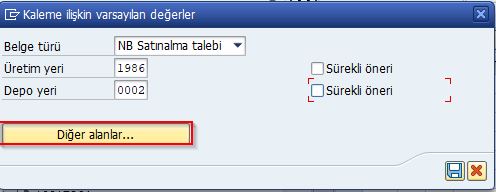
kaleme ilişkin varsayılan değerler

Gelen ekran aşağıdaki gibidir:

  1. Varsayılan değer atanmak istenen alanların listesi
  2. Seçilebilecek alanlar
  3. “Görüntü alanarı” bölümünden satır seçip ok butonu ile “Gizli alanlar ” bölümüne gönderilebilir veya tam tersi yapılabilir.
  4. Seçmek isteğiniz alanları belirledikten sonra “Devral” butonu ile alanlar devralınır.

düzeni değiştri

Daha sonra devralınan alanların değer seçimi yapılır. “Belge türü” her Satınalma talebi ekranına girdiğinizde ne olmasını istiyorsanız o seçilir. Bu örnek için “NB” seçtim. Aynı şekilde “Hesap tayin tipi” , “Üretim yeri” ve “Depo yeri” seçilip  kaydet butonuna tıklanır.

Burada Üretim yeri ve Depo yeri’ne “Sürekli öneri” tıkı atıldığı için başka bir Satınalma talebi belgesinden kopyalama yaparak talep oluşturacağınız zaman kopyalanan belgedeki Üretim yeri ve Depo yeri’nde sizin varsayılan değeriniz görünür. Eğer “Sürekli öneri tıkı atılmazsa kopyaladığınız belgedeki değerler ile varsayılan değerleriniz sadece o belge için değişir.

sürekli öneri

Kaydet’e tıkladıktan sonra Satınalma talebi ekranınız hemen ve daha sonraki girişlerinizde de aşağıdaki gibi “Varsayılan değerler” dolu bir şekilde gelir.

Tüm satırların dolu olması sizi endişelendirmesin. Örneğin 2 kalem gireceksiniz diğer satırlardaki varsayılan değerleri silmeye gerek kalmadan Satınalma talebinizi kaydedebilirsiniz.
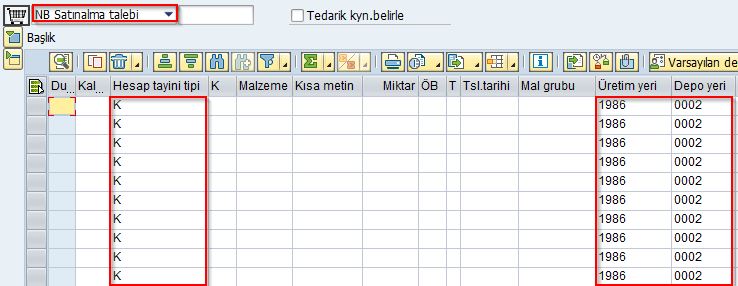
varsayılan sonuç


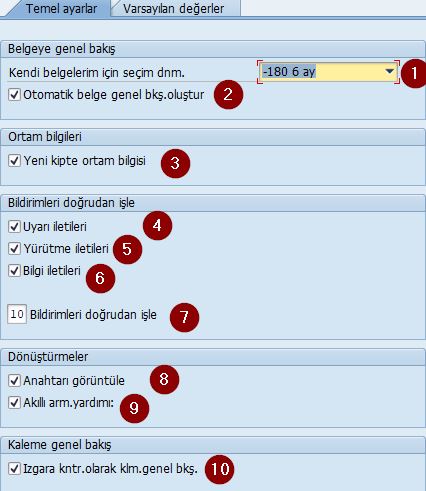
Satınalma Talep ve Sipariş ekranlarında aşağıda işaretlenmiş “Kullanıcı ayarları” butonu ile işinizi kolaylaştıracak ayarlar yapabilirsiniz.

Kullanıcı ayarları–>Temel ayarlar tıklanır.

kullanıcı ayarları

A) Satınalma talebi ekranından girilirse aşağıdaki gibi görünür:

temel ayarlar


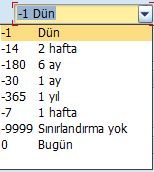
1. Belgeye genel bakış bölmesinde kendi belgelerinizi görüntülerken ne kadar eski tarihliye kadar gösterileceği buradan ayarlanır. Seçenekler aşağıdaki gibidir.

ne kadar eski

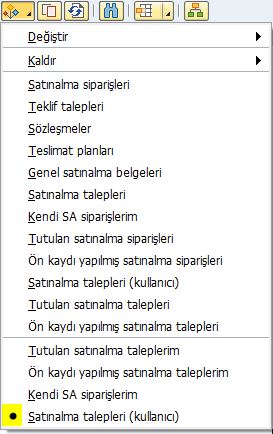
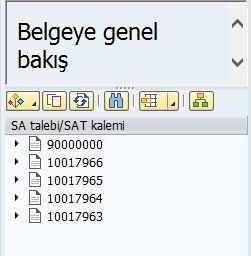
Bu süre sizin kendi oluşturduğunuz belgeler için geçerlidir. Bu belgelerin “Belgeye genel bakışta” nerede olduğu aşağıda gösterilmiştir.


kendi belgelerim

2. “Otomatik belge genel bakış oluştur” tıkı atılırsa belgeye genel bakış bölümünden kendi belgelerinizden hangisini seçerseniz her seferinde o seçilmiş olarak gelir. İstediğiniz zaman bu seçiminizi değiştirebilirsiniz.

kendi belgelerim tık

Satınalma talepleri(kullanıcı) seçildiği için her ekrana girişimde en eski 180 gün önce açmış olduğum talepler burada listelenir.

kendi satlarım

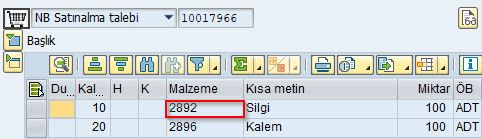
3. “Yeni kipte ortam bilgisi” tıkı atılırsa malzeme numarasının üzerine tıklanınca “yeni” bir ekranda malzeme anaverisi açılır. Tıklanmadığı takdirde içinde bulunduğunuz talep ekranında çıkıp malzeme ana verisi ekranına geçiş yapar ama geri butonuna tıklanınca tekrar talep ekranına geri döner.

malzeme

4. “Uyarı iletileri” tıkı atılırsa belge girişi yapılırken herhangi bir uyarı oluşursa anında ekranın sol alt köşesinde görüntülenir.

sol alt uyarı

Tık atılmadığı takdirde uyarılar işaretli “İletileri görüntüle” butona tıklanarak görüntülenir.

uyarılar butonu

5. ve 6. için de 4. açıklama geçerlidir.

7. Sol alt köşede en fazla kaç tane mesajın çıkacağını gösterir. Buraya gireceğiniz sayıdan fazla mesaj olursa “İletileri görüntüle” butonundan hepsini görüntüleyebilirsiniz.

8. “Anahtarları görüntüle” tıkı atılırsa mal grubu, üretim yeri, depo yerinin kodları ekranda görünür.

anahtar

Tık atılmazsa bu alanlarda ilgili tanımlar görüntülenir.

tanımlar

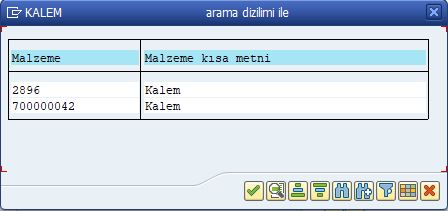
9. “Akıllı arama yardımı” tıklanırsa malzeme ve satıcı girilirken alanlara tanım yazıp enter’a basılınca, tanımlarının içinde yazılan tanım olan malzemeler ve satıcılar listelenir.

Örneğin; Malzeme alanına kalem yazıp enter’a bastığımda sistemde içinde kalem kelimesi olan malzemeler pop-up’ta  listelenir ve biri seçilir. İşlerinizi oldukça hızlandırabilir bu özellik.

malzeme hızlı arama


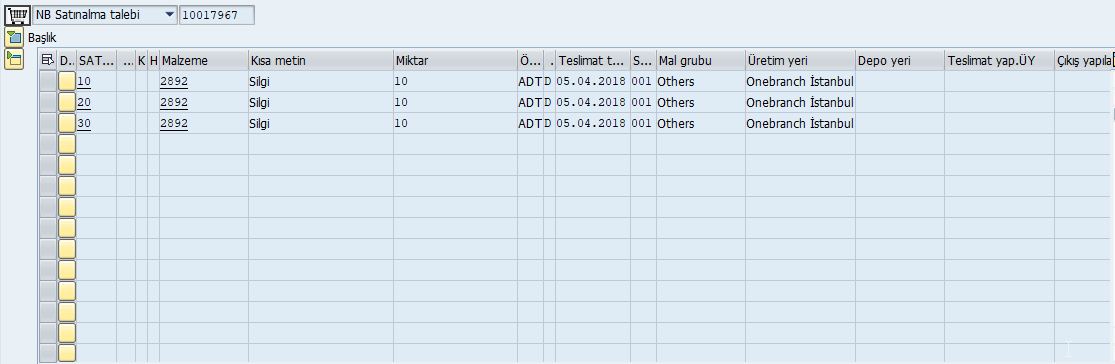
10.  “Izgara kontrolü olarak kaleme genel bakış” tıkı atılmadığında ekran bu şekilde görüntülenir.

table control

Tık atıldığı zaman da bu şekilde görüntülenir. Tıpkı raporlarda olduğu gibi düzenleme butonları görünür. 1 numaralı buton ile sütunları gizleyip sırasını değiştirebilirsiniz. Miktarsal alanlar için alt toplam alabilirsiniz.

grid kontrol

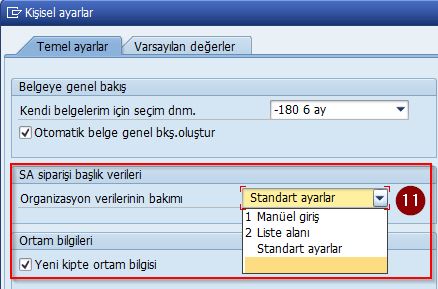
B) Satınalma Siparişi ekranından girilirse 11 numaralı alan da görünür.

sa başlık

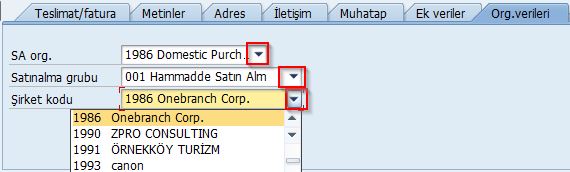
11. “Standart ayarlar” veya “Manuel giriş” seçilirse Satınalma organizasyon verileri alanları için standart arama yardımı kullanılabilir ama “Liste alanı” seçilirse açılır listeden seçiminizi yapabilirsiniz. İşaretli butonlara tıklanınca seçim ekranı liste halinde görüntülenir.

açılır liste


Satınalma süreci “Satınalma Talebi” ile başlar. Kurumdaki çalışanlar iş süreçleri için gerekli olan malzemelerin listesini  “Satınalma Talebi” ile satınalma departmanına iletirler. Bu belgede talebi açanlar temel olarak malzeme, miktar, istenilen teslim tarihi alanlarını doldururlar ve belgeyi kaydederler. Talebin kaydından sonra tedarik süreci satınalma departmanı tarafından başlatılır.


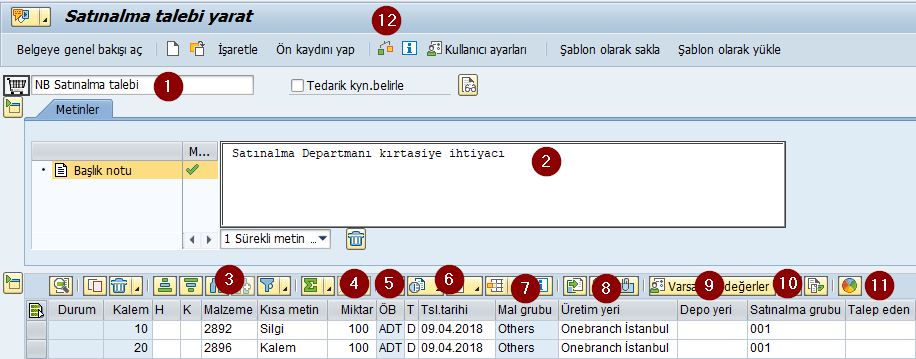
Satınalma talebi yarat işlem kodu ME51N’dir. Bu işlem kodu ile giriş yapılınca aşağıdaki ekran görüntülenir.

me51n

Ekrana girdikten sonra talebi açan kullanıcının yapması gerekenler şunlardır:

  1. Belge türü şeçilir
  2. Talebin tüm kalemlerini ilgilendiren bir not varsa girilir
  3. Talep edilen malzemeler girilir
  4. Miktarlar girilir
  5. Ölçü birimi malzeme anaverisinden otomatik gelir
  6. İstenilen teslim tarihi girilir
  7. Mal grubu malzeme anaverisinden otomatik gelir
  8. Talebi yapan üretim yeri girilir
  9. Girilmesi zorunlu ise depo yeri girilir
  10. Satınalma grubu malzeme anaverisinden otomatik gelir.
  11. Talep eden, talebi açan kişi değilse talebin kime ait olduğunu bilmek için girilebilir.
  12. Kaydet butonuna basmadan önce sistemin girişleri kontrol etmesi için “”Kontrol et” butonuna tıklanır.
  13. Kontrol sırasında bir hata çıkmadıysa Satınalma Talebi kaydet butonuna tıklanarak(veya CTRL+S)  kaydedilir.


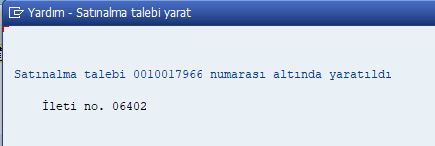
Ekranın sol alt köşesinde oluşan belgenin numarası çıkar. Üzerine çift tıklanarak bilgilendirme pop-up’ı açılır ve buradan belge numarası kopyalanabilir.

sat no

Bu aşamadan sonra talebin tedarik edilip iş birimine teslim edilmesine kadar olan süreç satınalma departmanına aittir.


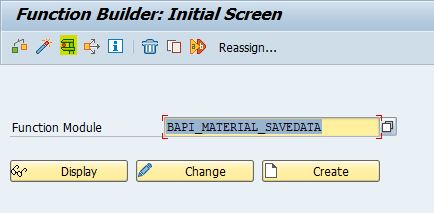
İşlem kodu “SE37” fonksiyonları görüntülemek ve test etmek için kullanılan işlem kodudur.

Function Module alanına test edilmek istenen fonksiyon yazılıp F8 ile çalıştırılır.

2018-04-06 10_57_42-Function Builder_ Initial Screen

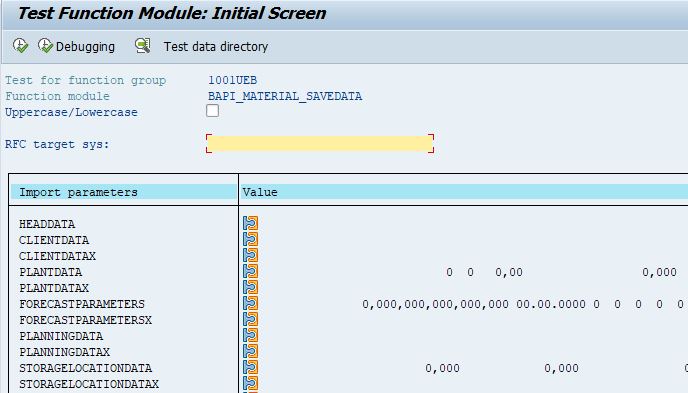
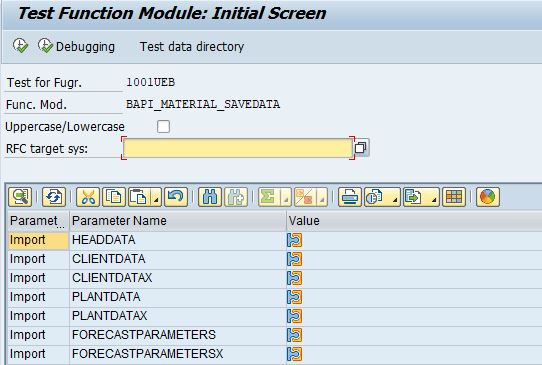
Test ekranı standart olarak aşağıdaki gibi görünür.

klasik se37

Bu görünümü ALV yapmak için önce Utilities–>Settings tıklanır.

se37 settings

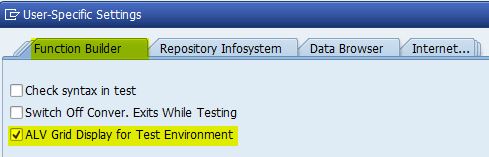
Sonra Function Builder tabından ALV tıkı atılıp enter’a basılır.

func builder settings

Artık ALV görünümünde görüntülenir.

alv se37

Ben standart görünümü tercih ediyorum daha rahat geliyor kullanması belki de alışkanlıktandır 🙂


Standart tablolarda manuel değişikşik yapmak mümkün ancak tehlikeli bir işlemdir. Yapılan bir değişikliğin nereleri etkileyeceğini kestiremiyorsanız asla yapmamalısınız. Çünkü bir tablodaki veri diğer tabloları da etkiliyor olabilir ve siz sadece bir tabloda güncelleme yaparsanız sistemde data uyuşmazlığı olur. Bu uyarıyı dikkate aldıktan sonra tablodan nasıl veri değiştirileceğine geçebiliriz.

SE37 işlem koduna gidilir. Function module alanına “SE16N_INTERFACE” yazılıp F8 ile çalıştırılır.

se37 sap edit

I_TAB: Değişiklik yapılmak istenen tablo adı yazılır.

I_EDIT ve I_SAPEDIT alanlarına “X” yazılıp F8 ile çalıştırılır.

se16n_interface

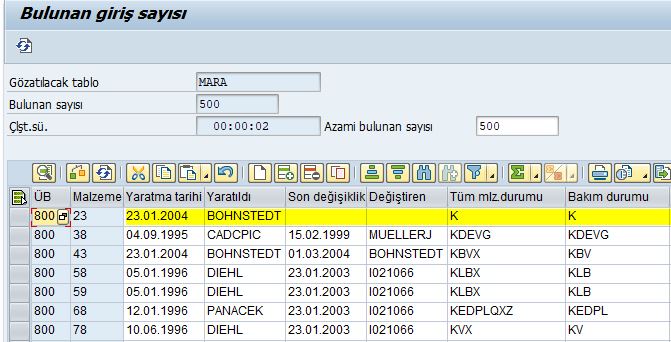
Anahtar alanlar(Üst birim ve Malzeme Numarası) hariç diğer tüm alanlar değişikliğe açık olarak gelir. Bu noktadan sonra sadece değişiklik değil tabloya yeni satır da eklenebilir veya var olan bir satır da silinebilir.

mara edit

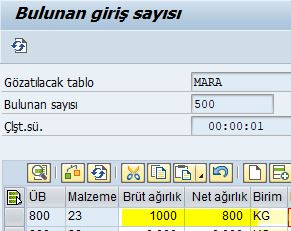
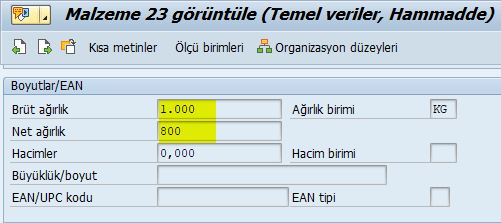
Örnek olarak 23 numaralı malzemenin Brüt ve Net Ağırlığını 1000 ve 800 olarak değiştirip kaydet butonuna tıkladığımızda artık bu malzemenin bu 2 verisi değişmiş olur.

mara brüt ağırlık

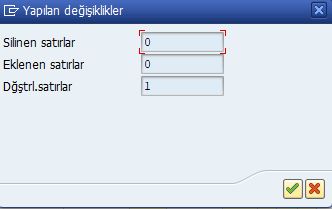
Kaydet butonuna tıkladıktan sonra aşağıdaki gibi uyarı çıkar.

yapılan değişiklikler

MM03 işlem kodundan malzemeyi kontrol ettiğinizde değişikliği görebilirsiniz.

mm03

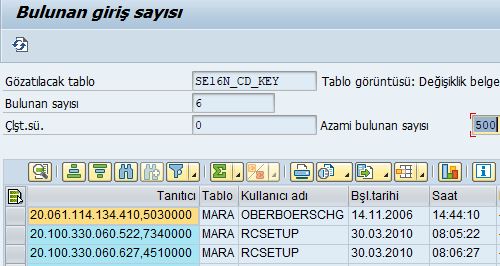
Bu şekilde yapılan değişiklikler “SE16N_CD_KEY” tablosunda tutulur. Yani gizli bir şey yapmayın zaten bulurlar sizi 🙂

se16n_cd_key

Bu tabloyu da değiştiririm diye aklınızdan geçiyor olabilir ama ben değiştiremedim ayrı bir yetki gerekiyor bunun için 🙂

yetki yok


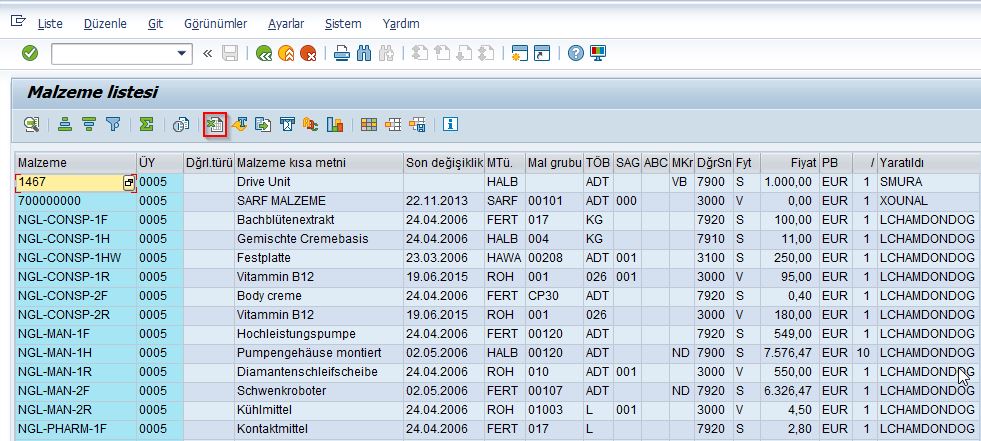
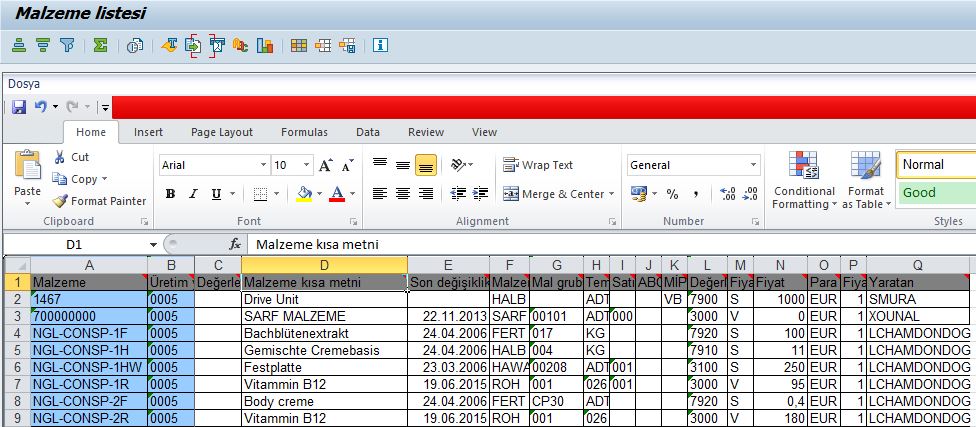
Raporların ALV görünümünde işaretli butona basılırsa rapor excel’de açılır. Örnek olarak MM60-Malzeme listesini kullanacağım.

alv-excel

Ancak gerekli ayarlar yapılmadığı için Excel boş gelir.

boş excel

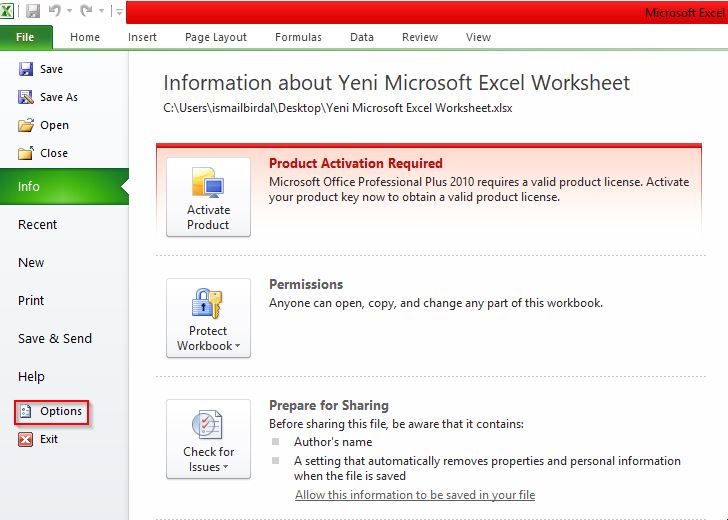
Excel’in dolu gelmesi için herhangi bir Excel dosyası açılıp önce “File” sonra “Options” a tıklanır.

excel ayar

Gelen ekranda önce 1’e sonra 2’ye tıklanır.

excel trust center

Gelen ekrandaki “Macro Settings”ayarları aşağıdaki gibi yapılıp “OK” butonuna tıklanır.

macro setting

MM60 raporu tekrar çalıştırılıp Excel butonuna tıklanırsa bu kez Excel dolu gelir.

dolu excel

Excel üzerinde istediğiniz değişiklikleri yaptıktan sonra “Dosya” tıklanarak masaüstünüze kaydedebilirsiniz.

excel sakla

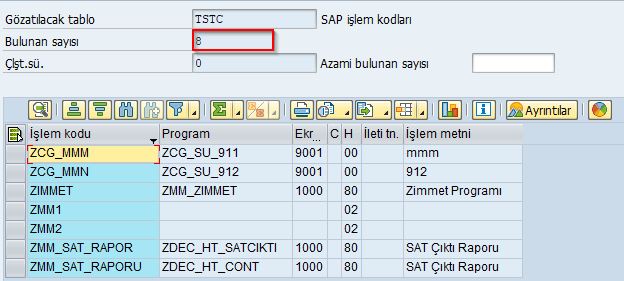
TSTC tablosu SAP’deki işlem kodlarının tutulduğu tablodur. Bu tabloyu sisteminizde standartta olmayıp sizin işletmenize özel geliştirilmiş işlem kodlarını(Z’li işlem kodları) bulmak için kullanabilirsiniz.

Diğer tablolar gibi bu tabloyu da görüntülemek için “SE16N” veya “SE16” işlem kodu yetkinizin olması gerek. Genellikle son kullanıcılara bu işlem kodlarının yetkileri verilmez. Bu yetki anahtar kullanıcılara ve SAP danışmanlarına verilir.

Yetkisi olan kullanıcı “SE16N” işlem koduna gidip tablo alanına “TSTC” yazıp enter’a basar.

İşlem kodu alanına “Z*MM*” yazıp F8 ile çalıştırdığınızda ekrana MM modülü için geliştirilmiş işlem kodları listelenir. Veya sadece “Z*” yazıp çalıştırırsanız geliştirilmiş tüm işlem kodları listelenir.

TSTC İşlem kodu

“Z*MM*” için yapılan aramanın sonucunda sistemde 8 tane sonuç bulundu. Çıktıda İşlem kodu, program adı, işlem metni alanları listelenir.

TSTC çıktı

Geliştirilmiş işlem kodları unutulabiliyor veya sistemdeki geliştirmelerden haberdar olunmuyor böylece sisteminizde hangi geliştirmeler var bulunmuş olur.


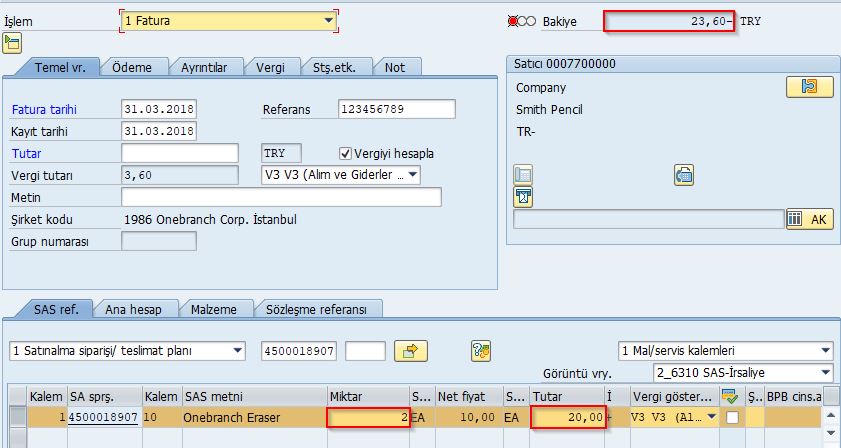
MIRO işlem kodundan satınalma siparişine istinaden satıcı faturası girişi yapılırken mal girişi yapılan miktar otomatik olarak miktar alanına gelir. Ancak bu miktar manuel  değiştirildiği zaman program otomatik olarak yeni tutarı hesaplamaz. Ancak kullanıcı parametrelerinize “IVAMOUNTADJUST” parametresi eklenirse bu hesaplama program tarafından otomatik yapılır.

Aşağıdaki örnekte sipariş numarası girilince mal girişi yapılmış miktar ve tutar otomatik olarak geldi. Miktarı 1’e düşürürseniz tutar azalmayacaktır.

MIRO parametre

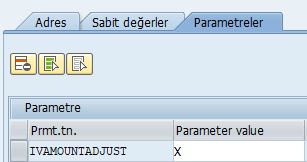
Ancak “SU3” işlem kodundan kendi kullanıcınıza “IVAMOUNTADJUST” parametresini eklerseniz bu hesaplama program tarafından otomatik yapılır.

IVADJUSTAMOUNT parametre

Miktarı 1’e indirip tutarın güncellendiğini görebilirsiniz.
MIRO parametre sonrası


MIRO işlem kodundan satıcı faturası kaydedildiğinde ekranın sol altında normalde sadece “fatura belge numarası” bilgi mesajı çıkar.

parametresiz fatura belge no

Ama kullanıcı ana verisine bu parametre girilirse “Muhasebe belge numarası” da çıkar.

Kullanıcıya parametre eklemek için “SU3” işlem koduna gidilir, parametre tabı açılıp aşağıdaki gibi “Prmt.tn.” alanına “IVFIDISPLAY“, “Parameter value” alanına “X” yazılıp kaydedilir.

IVFIDISPLAY parametre

Parametre girişinden sonra MIRO’dan girilen satıcı faturalarından sonra ekranın sol altında çıkan bilgi mesajında “Fatura belge numarasının” yanında arka planda oluşan “Muhasebe belge numarası” da görülür.

parametreli belge no ve muhasebe no


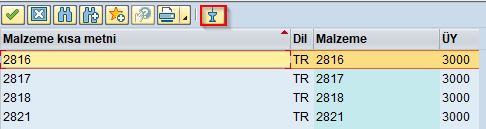
Herhangi bir alanda F4 Arama Yardımı açıldığında işaretli olan “Tut” butonu aşağıdaki gibi görünür. Üzerine tıklandığında ters döner.

f4 tut

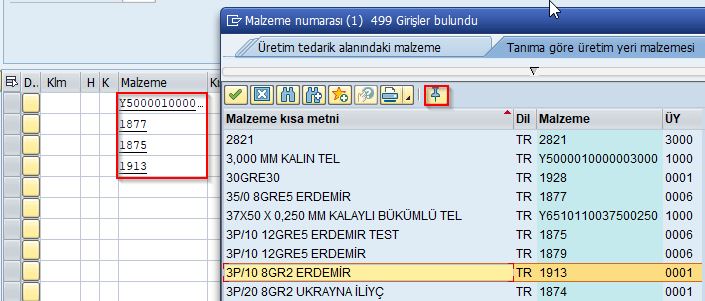
Örneğin; Satınalma Talebine malzeme girdiğimizi düşünelim. Birden fazla malzeme girilecek ve bu malzemeleri arama yardımından bulacağımızı düşünelim. Arama yardımı açılıp gerekli arama kriterleri girildikten sonra enter’a basınca malzeme listesi görüntülenir. Bir malzemeye çift tıklayınca malzeme numarası Satınalma Talebinin malzeme alanına kopyalanır ve arama yardımı kapanır. 2. malzemeyi girmek için tekrar F4’e basılır ve yine kriterler girilip enter’a basılır ve liste görüntülenir. Her malzeme seçimi için bu işlemi tekrarlamak zaman kaybı olur. Bunun önüne geçmek için liste ilk görüntülendiği zaman “Tut” butonuna tıklanır ve seçilecek ilk malzemeye çift tıklanır ve malzeme numarası malzeme alanına kopyalanır ama bu sefer arama yardımı kapanmaz. 2. malzemeyi girmek için mouse ile 2. malzeme alanına tıklandıktan sonra listeden 2. malzeme seçilir. Tüm malzemeler bu şekilde seçildikten sonra arama yardımı manuel kapatılıp diğer alanların doldurulmasına geçilir.

favori tut

Not: “Tut” butonu bazı arama yardımlarında olmayabilir.