SAPist

SAP MM

Yardım–>Ayarlara tıklanır.

2018-03-28 11_12_45-SAP Easy Access

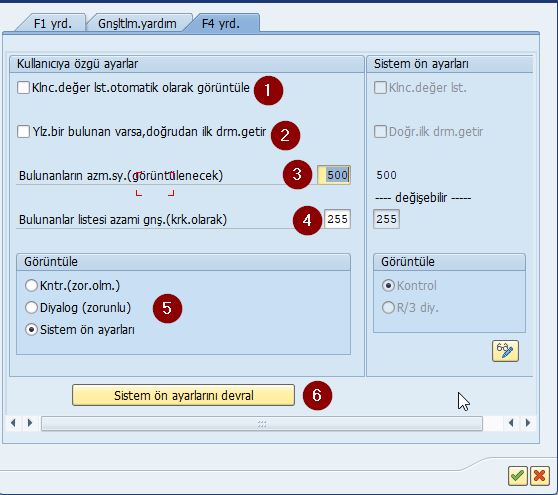
“F4 yrd.” tabı tıklanır.

F4 yardımı ayarı

  1. Burada bir çeviri hatası var maalesef. Bu tık “Kullanıcı değer listesini otomatik olarak görüntüleme” olmalıydı. Bu tıkı atarsanız F4 Arama Yardımında Favoriler başlığında bahsettiğim arama yardımındaki favori listesi F4’e bastığınızda direkt olarak açılmaz. Önce genel liste açılır eğer isterseniz favori listenize ilgili butona tıklayarak geçiş yapabilirsiniz.
  2. Bu alan tıklanırsa arama kriterinize göre yalnız bir sonuç çıkıyorsa bu sonuç direkt olarak o alana kopyalanır. Hız açısından güzel bir özellik. Örneğin malzeme seçeceksiniz ve malzemenin tanımını biliyorsunuz. Arama yardımına tanımı yazıp enter’a bastığınızda o tanıma ait malzeme numarası hemen malzeme alanına kopyalanır. Bu tıkı atmazsanız tanımını yazdığınız malzemeyi arama yardımı pop-up’ında gösterir ve  malzeme alanına kopyalanması için bu malzeme numarasına çift tıklamanız gerekir .
  3. Standartta arama yardımlarında azami bulunan sayısı 500’dür ama bu sayıyı arama yaparken arttırabilir veya azaltabilirsiniz. Burada gelen 500 sayısı 3 numaralı alandan geliyor. Eğer siz bu sayıyı buradan değiştirirseniz artık her arama yardımına girdiğiniz sayı otomatik gelir.
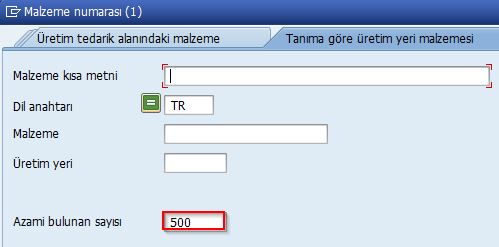
azami bulunan sayısı

Azami bulunan sayısını değiştirmeden arama yaptığınzda ekrana en çok 500 tane sonuç gelir. Aşagıdaki “Şundan daha çok: 500Olası girişler” uyarısı şu demek: kriterinize göre 500’den daha çok sonuç var ve burada 500 tanesini görüntülüyoruz. Eğer 500’ü silip enter’a basarsanız tüm veriyi görebilirsiniz.
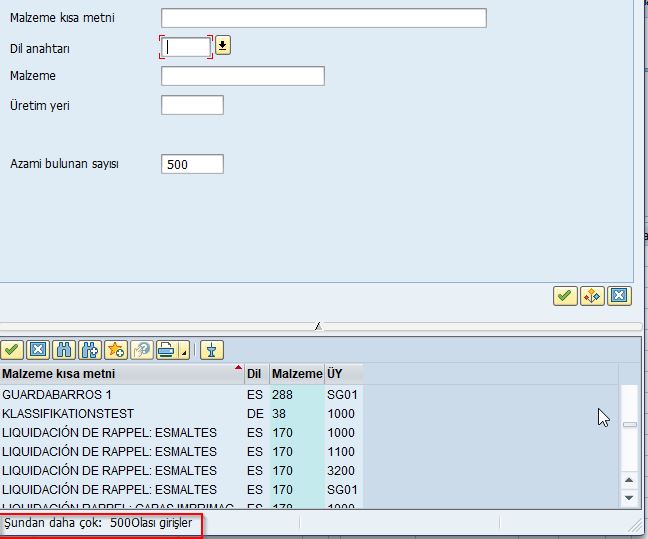
500 olası giriş

Böyle bir sınırlama yapmak sistemi gereksiz yere yormamak için gerekli. Örneğin arama yardımında 10.000 veri varsa ve arama yardımını açtığınızda bu verileri size göstermek için sistem yorulacaktır. Bu yüzden standart ayar olan 500’ü değiştirirseniz de çok büyük bir sayı yazmamak sistem performansı için iyi olacaktır.

4. Arama yardımı pop-up’ının genişliği ayarlar ama sanırım bir işe yaramıyor. Ne yazarsam yazayım aynı boyutta açılıyor.

5. Arama yardımının nasıl görüneceğini belirliyor.

“Kntr.” seçilince bu şekilde görünüyor.
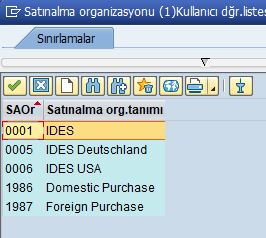
görünüm f4 kntr

“Diyalog” seçilince bu şekilde görünüyor.
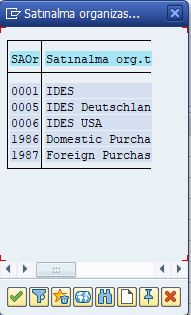
2018-03-30 13_16_00-

“Sistem ön ayarı” seçilince de “Kntr.” seçilmiş gibi görünüyor.

6.  “Sistem ön ayarlarını devral” butonuna tıklanınca değiştirmeden önceki standart haline geri döner.

 

Herhangi bir alanda F4’e bastığınızda o alan için tanımlanmış veriler listelenir. Ancak bu liste içinde sizin hiçbir zaman kullanmayacağınız veriler de gelir. Her seferinde veri yığını içinden işinize yarayacak olanı bulmaya çalışmak yerine devamlı kullandığınız verileri favorilere alabilirsiniz.

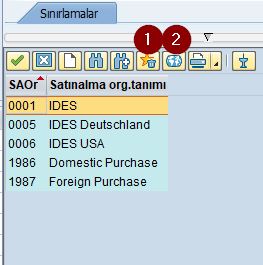
Aşağıdaki arama yardımı satınalma organizasyonu alanının arama yardımı. Bu arama yardımında 124 tane organizasyon mevcut. Ancak satınalma siparişi açan birisi olarak benim bunların sadece 5 tanesine ihtiyacım var.

Bu durumda ihtiyacım olan organizasyona bir kere tıklayıp daha sonra 1 numaralı butona tıkladığımda artık bu organizasyon favorim olur. Diğer organizasyonlar da aynı şekilde favori listesine alınır.

arama yardımı-tut

2 numaralı butona tıkladığımda  favori listemi görüntülerim. 1 numaralı buton ile favori listemden veri silerim ve favorilerimde bir daha görünmez. 2 numaralı buton ile tüm verilerin olduğu listeye geri dönebilirim.

favori f4-

Favori listesi oluşturulduktan sonra arama yardımı açıldığında her zaman direkt olarak bu liste açılır. Bu ayar sadece benim kullanıcım için geçerlidir. Diğer kullanıcılar bu listeyi göremez. Her kullanıcı kendi favori listesini oluşturabilir.


Yardım–>Ayarlara tıklanır.

2018-03-28 11_12_45-SAP Easy Access

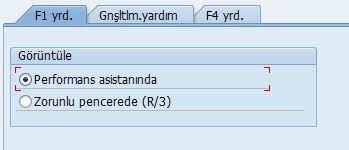
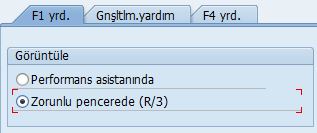
A) “F1 yrd.” tabında “Performans asistanında” seçiliyse

2018-03-29 15_54_15-XIBIRDAL kullanıcı için kişisel ayarlar

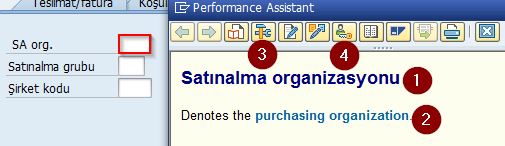
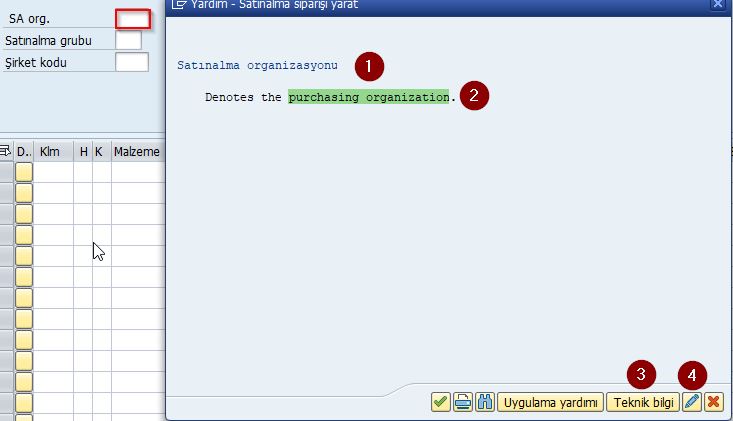
Herhangi bir alana imleci götürüp F1’e bastığınızda yardım aşağıdaki gibi görünür.

2018-03-29 15_56_21-Satınalma siparişi yarat

  1. Alanın adı
  2. Alanın açıklaması
  3. Teknik açıklamalar
  4. Uyarlaması mümkünse uyarlama ekranı

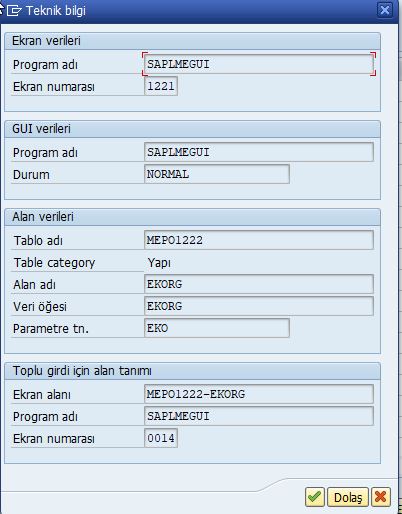
Teknik açıklamalar butonuna tıklandığında aşağıdaki ekran açılır.

2018-03-29 16_00_11-

B) “Zorunlu pencerede (R/3)” seçiliyse

2018-03-29 16_03_08-XIBIRDAL kullanıcı için kişisel ayarlar

Herhangi bir alana imleci götürüp F1’e bastığınızda yardım aşağıdaki gibi görünür.

2018-03-29 16_05_01-Satınalma siparişi yarat

  1. Alanın adı
  2. Alanın açıklaması
  3. Teknik açıklamalar
  4. Uyarlaması mümkünse uyarlama ekranı

Görünüm olarak ilki güzel görünsede pratik olması açısından ben ikinci seçeneği tercih ediyorum. Çünkü F1 yardımı çoğunlukla teknik açıklamaları görmek için kullanılır. İkinci görünümde F1’den sonra F9’a basarsanız mouse kullanmaya gerek kalmadan teknik açıklamaları görüntülersiniz.

SAP’den çektiğiniz bir raporu, sizin hazırladığınız formatta, rapora ihtiyacı olan başka bir kullanıcıya SAP içinden gönderebilirsiniz.

Aşağıdaki örnekte “MM60-Malzeme Listesi” raporunu başka bir SAP kullanıcısına nasıl gönderileceğini anlatılacaktır:

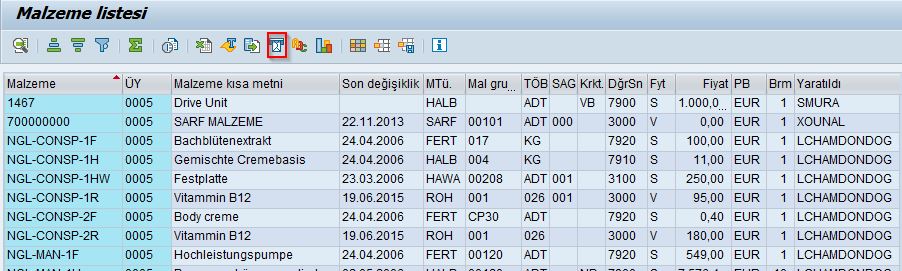
Raporun son hali düzenlendikten sonra işaretli olan posta alıcısı butonuna tıklanır.

2018-03-27 16_43_10-Malzeme listesi

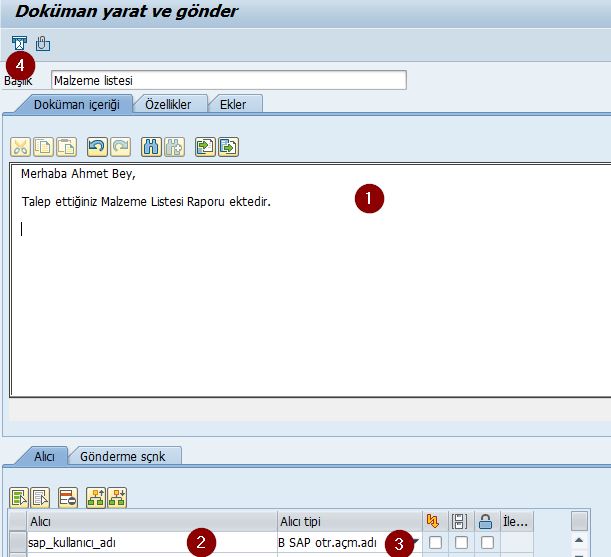
Gelen ekranda 1 numaralı alana not yazılabilir, 2 numaralı alana gönderilecek kullanıcının kullanıcı adı yazılır, 3 numaralı alana “B SAP oturum açma adı” seçilir ve 4 numaralı butona tıklanırsa rapor ilgili kullanıcının SAP Gelen sepetine gönderilir.

2018-03-27 16_49_15-Doküman yarat ve gönder

Gönderilen kullanıcı işaretli butona basarak SAP Gelen sepetine ulaşır.

2018-03-27 16_55_20-SAP Easy Access

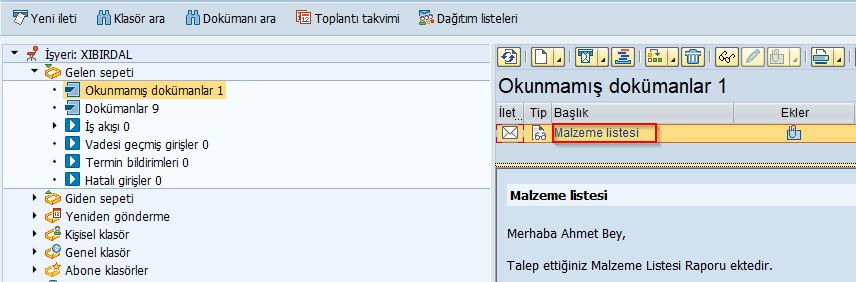
Aşağıdaki gibi gönderilen rapor maili görünür. İşaretli satıra çift tıklanırsa mailini içeriğine görünür.

2018-03-27 16_58_07-XIBIRDAL için Business Workplace

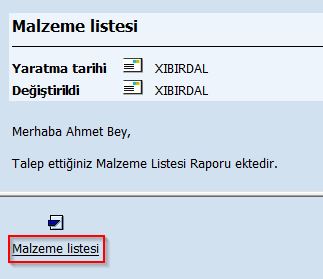
Bu içerikten işaretli linke tıklanırsa gönderilen rapor görüntülenir.

2018-03-27 17_01_35-Dokümanı görüntüle_ Malzeme listesi

Rapor gönderinin formatında görüntülenir ve rapor formatı değiştirilemez. İşaretli alanda normalde rapor düzeni için butonlar olur ama raporu gönderen değiştirilemez seçeneği ile gönderdiği için alıcı rapor üzerinde değişiklik yapamaz.

2018-03-27 17_02_57-Malzeme listesi


MIGO veya eski işlem kodlarıyla mal hareketi yapılırken aşağıdaki dönem hatası sıkça alınır.

Kayıt yalnızca 201801 ve 201712 dönemlerinde olanaklı ( XXXX şirket kodu için)- (İleti no. M7053 )

Bu hatanın sebebi mal hareketi belgesinde girilen kayıt tarihinin sistemde açık olmamasıdır. Sisteminizde içinde bulunulan ve bir önceki dönem açıktır. Bu 2 döneme kayıt atılabilir. Ancak bir sonraki ay için kayıt atılamaz hatası alınır. Örneğin: Sisteminizde Ocak dönemi açık, bu durumda Ocak  ve Aralık’a kayıt atılabilir ancak Şubat’a kayıt atılamaz. Şubat dönemine kayıt atmak için aşağıdaki gibi Şubat dönemi açılır.

Önce MMRV işlem kodundan mevcut durum görüntülenir. Cari dönem 01 2018 bu durumda 02 2018’e kayıt atılması imkansız.

MMRV

Eğer 12 2017 döneminden kalan bir işlem yoksa 02 2018 açılır. Açıldığında da 12 2017 otomatik olarak kapanır. Bu yüzden 12 2017’ye dair bütün işlemlerin bitirilmesi gerekir. Aksi takdirde geriye dönüşü çok zordur.

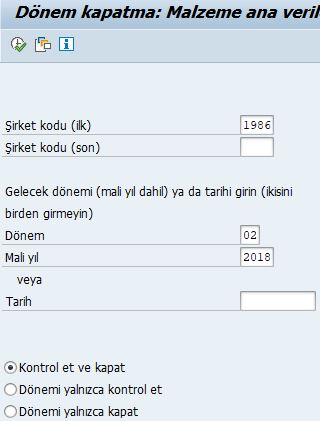
Yeni dönem açmak için MMPV işlem kodunu kullanılır. Aşağıdaki gibi açılmak istenen dönem girilip çalıştırılır.

Dönem kapatma_ Malzeme ana verileri

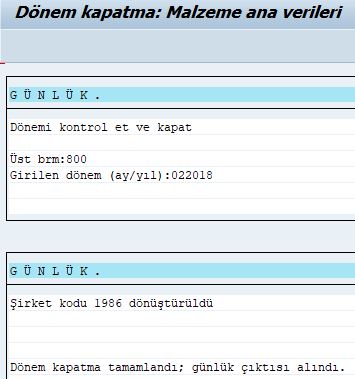
İşlem başarılı olduğu aşağıdaki bilgi mesajından anlaşılır. Yapılmak istenen mal hareketi Şubat dönemi için artık yapılabilir.

Dönem kapatma_ Malzeme ana verileri1

Satınalma siparişi yaratırken girilen malzeme için “Malzeme 2892 ile hesap tayini zorunlu; hesap tayin tipini girin” hatası alınıyorsa demek ki bu malzemenin ait olduğu malzeme türünün satınalma yapılan üretim yeri için değer güncelle tıkı atılmamıştır. Malzeme işletmeye gireceği zaman malzeme stok hesabına veya tayin edilen bir hesaba  kayıt atılmalı. Eğer değer güncelle tıkı atılmamışsa sistem sizden hesap tayin tipi girmenizi zorunlu tutacaktır. Bu hatayı geçmek için ya hesap tayin tipi girilmeli ya da aşağıda gösterildiği gibi değer güncelle tıkı atılmalı.

Malzeme 2892 ile hesap tayini zorunlu hesap tayin tipini girin İleti no ME062

Bu tıkı atmak için OMS2 işlem koduna gidilir. İlgili malzeme türü seçilip soldaki “Miktar/değer güncelle” adımına tıklanır. Sağ bölümden ilgili üretim yeri bulunduğunda değer güncelle tıkının boş olduğu görülür. Bu tık atılıp kaydedilir. Tekrar sipariş açmayı denediğinizde hata ortadan kalkmış olur. Ayrıca bu malzeme türü için miktar takibi de yapılmak isteniyorsa Miktar güncelle tıkını da atmalısınız.

Miktar_değer güncellemesi_ görünümünü değiştir_ Genel bakış

SAP kullanıcı şifrenizi 3 kere art arda yanlış girerseniz logon ekranı kapanır. Tekrar açabilirsiniz ama 5 defa yanlış girerseniz kullanıcı hesabınız bloke olur. En fazla 24 saat sonra bloke kendiliğinden kalkar. Ancak şifrenizi hatırlayamıyorsanız ve hemen SAP’ye  girmek istiyorsanız sistem yöneticisine durumu bildirerek blokenin kaldırılmasını ve şifrenin yenilenmesini talep edebilirsiniz. Bu şifreyle girdiğinizde sistem hemen yeni şifre oluşturmanız için yeni şifre pop-up’ını ekrana getirecektir. Yeni şifre son 5 şifrenizden farklı olmalıdır.

Herhangi bir tarih alanında önce F4 daha sonra F2’ye basarsanız günün tarihini getirir.

İşlem kodu SAP1: Sap menüsünde bütün “rapor” işlem kodları görünütülenir.

İşlem kodu SAP2: Sap menüsünde bütün bilgi sistemi ile alakalı işlem kodları görüntülenir.

İşlem kodu: WDIS, MRP işlem kodları görüntülenir.

İşlem kodu: LLVS, WM işlem kodları görüntülenir.

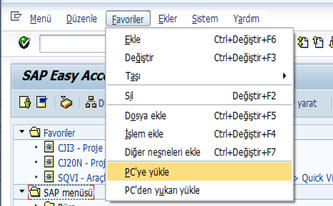
Test sisteminde Favoriler menüsünde çok fazla işlem kodunuz var ve bunları canlı sistemdeki Favoriler menüsüne de eklemek istiyorsunuz. Bunun için hangi sistemden Favori menüsü kopyalayacaksanız o sisteme girip aşağıdaki gibi “Favoriler”e tıklayın ve “PC’ye yükle”yi tıklayın.

favorileri pcye yükle

Aşagıdaki ekranda “Dosya Adı”nı yazıp kaydedin.

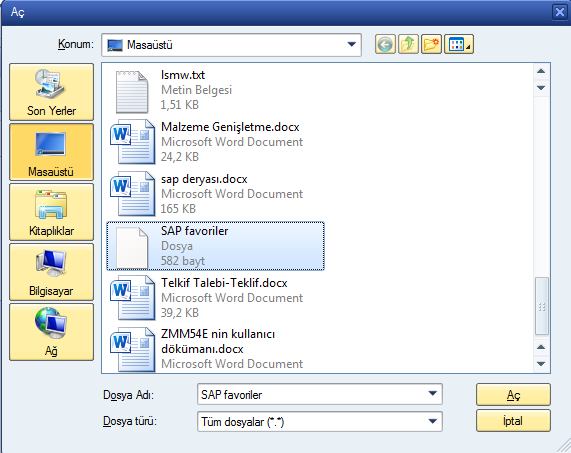
favorileri pcye yükle1Daha sonra Favorileri taşıyacağınız SAP sistemini açın ve ilk görüntüdeki gibi “Favoriler”den “PC’den yukarı yükle”ye tıklayın. Aşağıdaki ekrandan az önce isimlendirdiğiniz favorileri seçip “Aç” a basın.
favorileri pcye yükle2

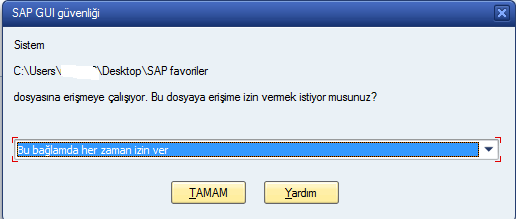
Gelen ekranda “Bu bağlamda her zaman izin ver” seçilip “TAMAM” a tıklandığında Favorilerin oluştuğunu görürsünüz.favorileri pcye yükle3

1 nolu ikona tıklarsanız size verilmiş rollerde hangi işlemlere yetkiniz varsa sadece o işlemlerin bulunduğu kullanıcı menüsü önünüze gelir. 2 nolu ikona tıklarsanız SAP menüsü aktif olur. Buradan SAP’de mevcut olan tüm işlemleri görebilirsiniz ama yetkiniz olmayanlara giremezsiniz. SAP oturumlarını kapatırken hangi menüde bıraktıysanız tekrar açtığınızda o menü aktif olarak oturum açılır. Eğer SAP danışmanıysanız sizde fazla işlem yetkisi olduğundan “kullanıcı menüsüne” geçmeniz fazla zaman alır ve time-out’a düşersiniz ve oturumu bir türlü açamazsınız. Bunu düzeltmek için Basis danışmanına başvurun ve sizdeki tüm rolleri almasını isteyin. Roller alındıktan sonra tekrar logon olmayı deneyin bu sefer çok çabuk oturum açılacaktır. Oturum açıldıktan sonra SAP menüsüne geçin. Basis danışmanına tekrar başvurup sildiği rolleri geri vermesini isteyin.

sap menü kullanıcı menü

3 nolu ikon ise yardım ikonudur. Bilgi sahibi olmak istediğiniz herhangi bir alana imleci konumlandırıp bu ikona tıklarsanız, bu alanın ne olduğunu açılan pop-up’da yazar ama İngilizcedir. Klavyede F1 tuşu da bu ikon ile aynı görevi görür. Daha çok F1 tuşu kullanılır. Örnek olarak; işlem kodlarını yazdığımız komut alanına imleci konumlandırıp F1’e basın ve o alan hakkındaki bilgileri gelen pop-up’ta görün.